

Registrar Visita de Campo - Mapeo de Zonas
Video: Registrar Visita de Campo - Mapeo de Zonas
Registrar Visita de Campo - Mapeo de Zonas
Sección titulada «Registrar Visita de Campo - Mapeo de Zonas»¿Para qué sirve esto?
Sección titulada «¿Para qué sirve esto?»El módulo de Mapeo de Zonas te permite registrar las visitas que hacen tus vendedores a negocios potenciales o existentes. Cada registro captura información de la visita (datos del negocio, contacto, muestra dejada, foto) y automáticamente guarda la ubicación GPS. Esto es fundamental para mapear territorios de venta, generar leads y dar seguimiento a potenciales clientes.
Antes de empezar necesitás:
Sección titulada «Antes de empezar necesitás:»- Tener acceso al módulo de Mapeo de Zonas (admin o sales_rep)
- Permisos de ubicación activados en tu dispositivo para capturar GPS
- Información del negocio que vas a visitar (opcional pero recomendado)
- Una cámara disponible si querés tomar fotos
Paso 1: Accedé al módulo de Mapeo de Zonas
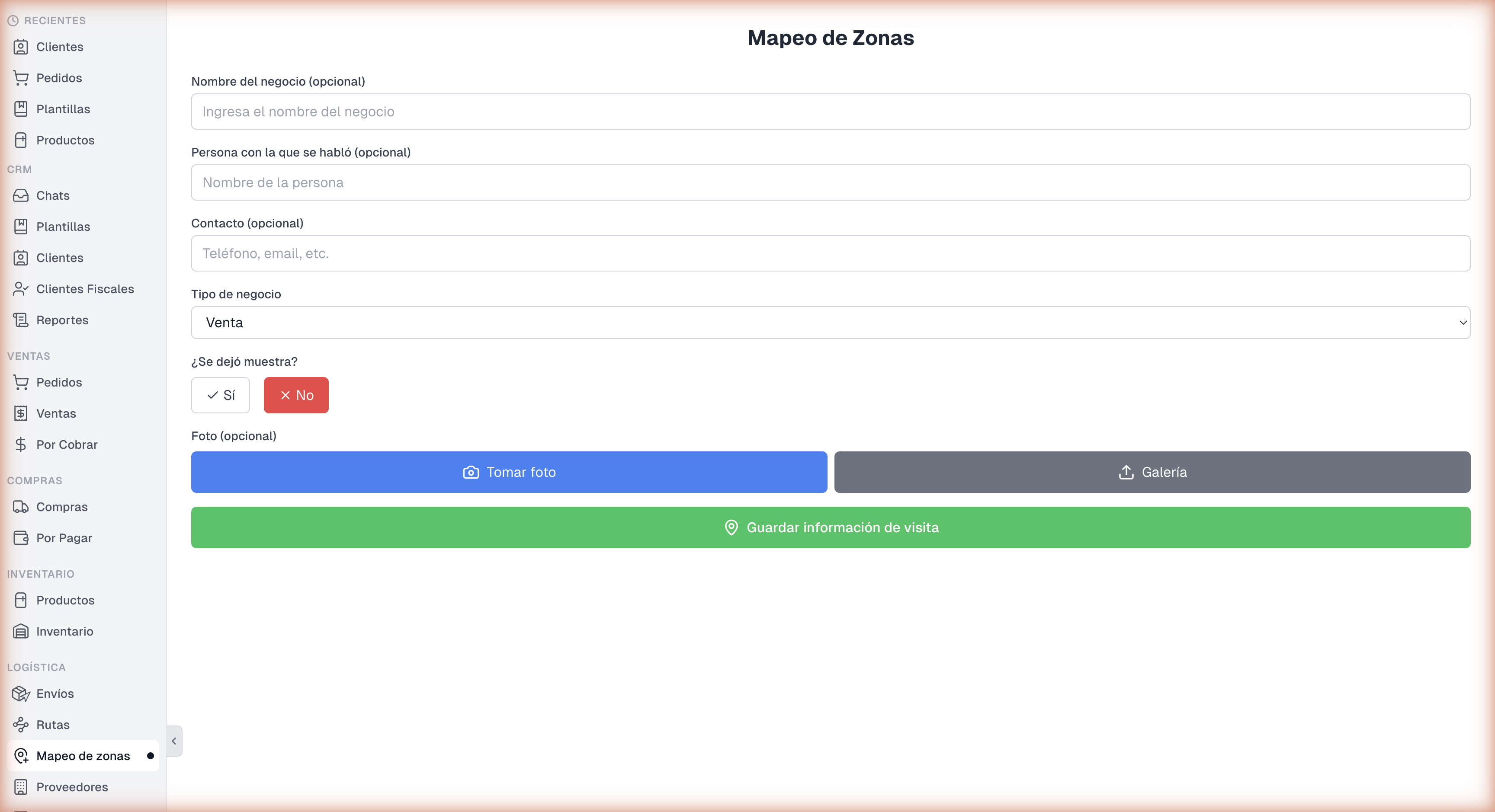
Sección titulada «Paso 1: Accedé al módulo de Mapeo de Zonas»Entrá a la plataforma Orkesta y hacé clic en Mapeo de Zonas en el menú principal. Se abrirá el formulario de registro de visitas.
Paso 2: Ingresá el nombre del negocio (opcional)
Sección titulada «Paso 2: Ingresá el nombre del negocio (opcional)»En el campo “Nombre del negocio”, escribí el nombre de la empresa o comercio que estás visitando. Este campo es opcional, pero recomendamos llenarlo para tener un registro claro.
Ejemplos:
- “Comida Rápida El Sabor”
- “Farmacia San José”
- “Tienda de Abarrotes La Esquina”
Paso 3: Registrá a la persona con la que hablaste (opcional)
Sección titulada «Paso 3: Registrá a la persona con la que hablaste (opcional)»En el campo “Persona con la que se habló”, escribí el nombre de la persona que atendió. Este dato es opcional pero útil para dar seguimiento personalizado.
Ejemplos:
- “María García”
- “Don Roberto”
- “La dueña del local”
Paso 4: Ingresá el contacto (opcional)
Sección titulada «Paso 4: Ingresá el contacto (opcional)»En el campo “Contacto”, podés agregar teléfono, email u otro medio de comunicación. Ejemplos:
- “7123-4567” (teléfono)
- “[email protected]” (email)
- “@negocio_xyzabc” (redes sociales)
Paso 5: Seleccioná el tipo de negocio
Sección titulada «Paso 5: Seleccioná el tipo de negocio»Hacé clic en el dropdown “Tipo de negocio” y elegí la categoría que corresponda. Por defecto aparece “Venta” seleccionado. Otras opciones pueden incluir:
- Venta
- Servicio
- Distribución
- Otro
Paso 6: Indicá si se dejó muestra
Sección titulada «Paso 6: Indicá si se dejó muestra»Hacé clic en el toggle “¿Se dejó muestra?” para indicar si dejaste una muestra del producto:
- No (rojo, por defecto): No se dejó muestra
- Sí (verde): Se dejó muestra del producto
Este dato es importante para dar seguimiento posterior.
Paso 7: Capturá una foto (opcional)
Sección titulada «Paso 7: Capturá una foto (opcional)»Si querés documentar la visita con una foto, hacé clic en:
- “Tomar foto”: Usa la cámara de tu dispositivo para tomar una foto en ese momento
- “Galería”: Seleccioná una foto de tu galería de imágenes
La foto te ayuda a recordar el lugar y documentar el estado del negocio.
Paso 8: Guardá la información de visita
Sección titulada «Paso 8: Guardá la información de visita»Hacé clic en el botón verde “Guardar información de visita” que tiene un ícono de ubicación. Al hacer clic:
- El sistema guardará todos los datos ingresados
- Automáticamente capturará tu ubicación GPS actual
- La visita quedará registrada en el mapa y en el historial
El ícono de ubicación indica que se está usando tu posición geográfica.
¿Qué sigue después?
Sección titulada «¿Qué sigue después?»- Ver mapa de todas las visitas registradas
- Analizar territorios de venta
- Dar seguimiento a leads generados
- Exportar datos de visitas
Preguntas frecuentes
Sección titulada «Preguntas frecuentes»¿Tengo que llenar todos los campos? No, solo “Tipo de negocio” es obligatorio. Los otros campos (nombre del negocio, persona, contacto, foto) son opcionales pero recomendados para tener un registro más completo.
¿Cómo se captura la ubicación GPS? Automáticamente cuando hacés clic en “Guardar información de visita”. Asegurate de tener los permisos de ubicación activados en tu dispositivo y que tengas señal GPS o conexión a internet.
¿Puedo editar una visita después de guardarla? Sí, desde el mapa o historial de visitas podés hacé clic en el registro para editar los datos.
¿La foto es obligatoria? No, es opcional. Pero tomar una foto es muy útil para documentar la visita y para tu referencia posterior.
¿Qué significa “Ninguna orden para la fecha solicitada”? Este mensaje no aparecería en Mapeo de Zonas. Es exclusivo del módulo de Rutas. En Mapeo de Zonas, simplemente registrás las visitas y se guardan automáticamente.
¿Puedo registrar varias visitas en una sola sesión? Sí, después de guardar una visita, se limpia el formulario y podés registrar la siguiente visita inmediatamente.
¿Qué pasa si me equivoco en la ubicación GPS? Si la ubicación capturada es incorrecta, podés editar la visita y corregirla. Algunos registros también permiten ingresar coordenadas manualmente.