

Configuración de Perfil y Preferencias
Video: Configuración de Perfil y Preferencias
Configuración de Perfil y Preferencias
Sección titulada «Configuración de Perfil y Preferencias»¿Para qué sirve esto?
Sección titulada «¿Para qué sirve esto?»El módulo de Configuración te permite personalizar tu perfil de usuario, ver y gestionar tus propiedades y roles asignados, además de ajustar preferencias de navegación. Aquí configurás cómo se comporta la plataforma según tus preferencias y necesidades de acceso.
Antes de empezar necesitás:
Sección titulada «Antes de empezar necesitás:»- Tener acceso al módulo de Configuración (todos los usuarios)
- Una cuenta activa en Orkesta
- Acceso a Google (si querés cambiar email)
Paso 1: Accedé al módulo de Configuración
Sección titulada «Paso 1: Accedé al módulo de Configuración»Entrá a la plataforma Orkesta. Generalmente, en la esquina superior derecha hay un ícono de usuario o engranaje. Hacé clic en él y seleccioná “Configuración” (o “Settings” / “Preferencias”).
Se abrirá la interfaz de configuración con dos pestañas principales.
PESTAÑA 1: Mi Perfil
Sección titulada «PESTAÑA 1: Mi Perfil»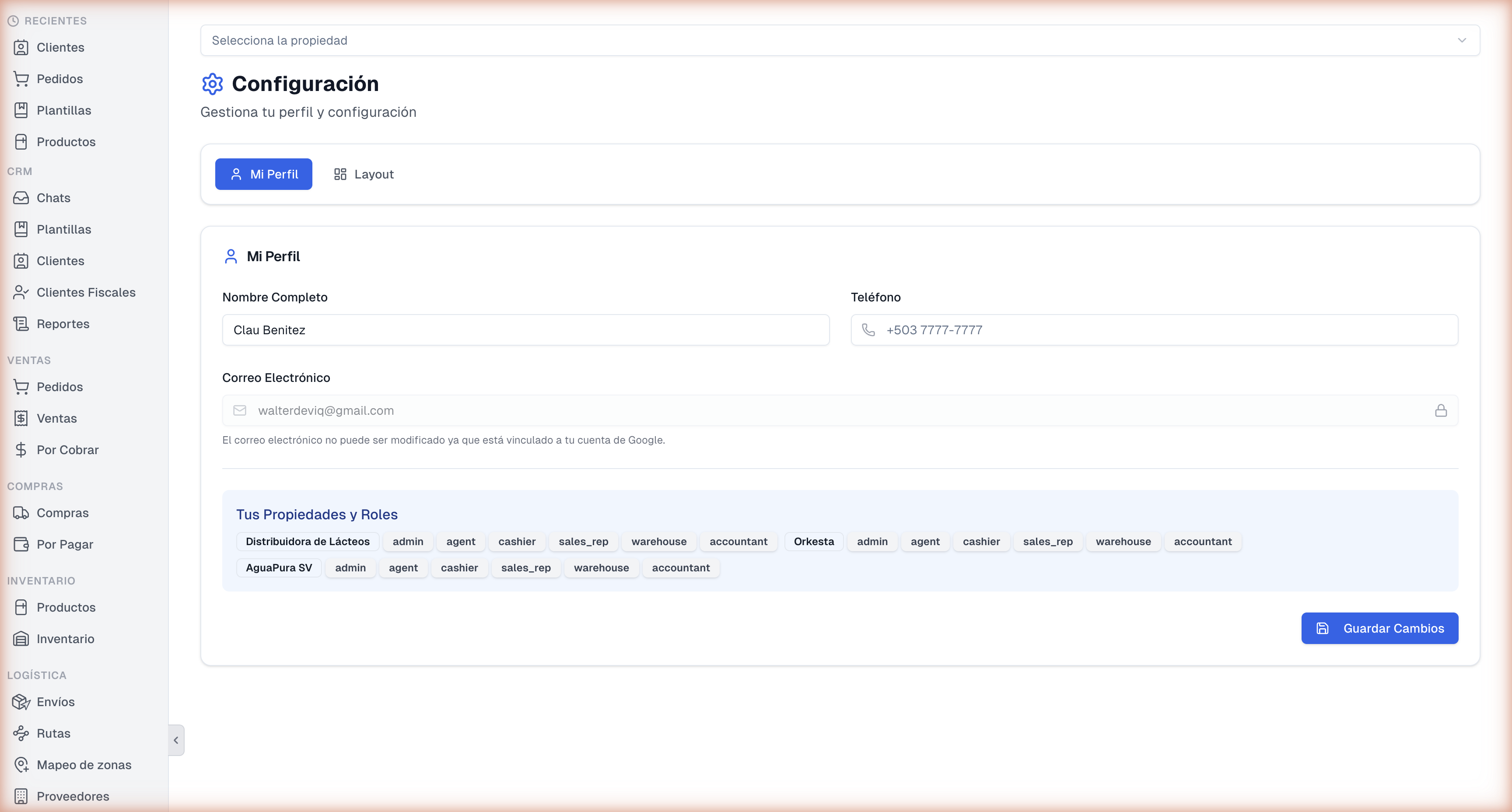
Paso 2: Revisá tu información personal
Sección titulada «Paso 2: Revisá tu información personal»En la sección “Mi Perfil” verás:
Nombre Completo
- Mostrá tu nombre completo registrado
- Podés editarlo (según permisos) si necesitas actualizar
Teléfono
- Tu número de contacto en formato +503 (formato de El Salvador)
- Ejemplo: +503 7123-4567
- Podés actualizarlo si tus datos de contacto cambiaron
Correo Electrónico
- Tu email registrado en el sistema
- Importante: Está vinculado a tu cuenta de Google
- No es editable directamente por razones de seguridad
- Si necesitas cambiar email, contactá al administrador
Paso 3: Revisá tus propiedades y roles
Sección titulada «Paso 3: Revisá tus propiedades y roles»Debajo de tus datos personales hay una sección “Tus Propiedades y Roles”.
Aquí ves todas las propiedades (empresas) a las que tenés acceso y tus roles en cada una:
Ejemplo de estructura:
- Distribuidora de Lácteos
- admin, agent, cashier, sales_rep, warehouse, accountant
- Orkesta
- admin, agent, cashier, sales_rep, warehouse, accountant
- AguaPura SV
- admin, agent, cashier, sales_rep, warehouse, accountant
Cada rol te da permisos diferentes:
- admin: Acceso completo y gestión de usuarios
- agent: Acceso general con limitaciones
- cashier: Gestión de pagos y cobranzas
- sales_rep: Acceso a ventas y clientes
- warehouse: Gestión de inventario
- accountant: Acceso a reportes y datos fiscales
Paso 4: Actualiza tus datos personales (si es necesario)
Sección titulada «Paso 4: Actualiza tus datos personales (si es necesario)»Si necesitás cambiar tu nombre o teléfono:
- Hacé clic en el campo que querés editar
- Modificá la información
- Hacé clic en “Guardar Cambios” (botón verde en la parte inferior)
Nota: El email no se puede cambiar desde aquí.
PESTAÑA 2: Layout (Preferencias de Navegación)
Sección titulada «PESTAÑA 2: Layout (Preferencias de Navegación)»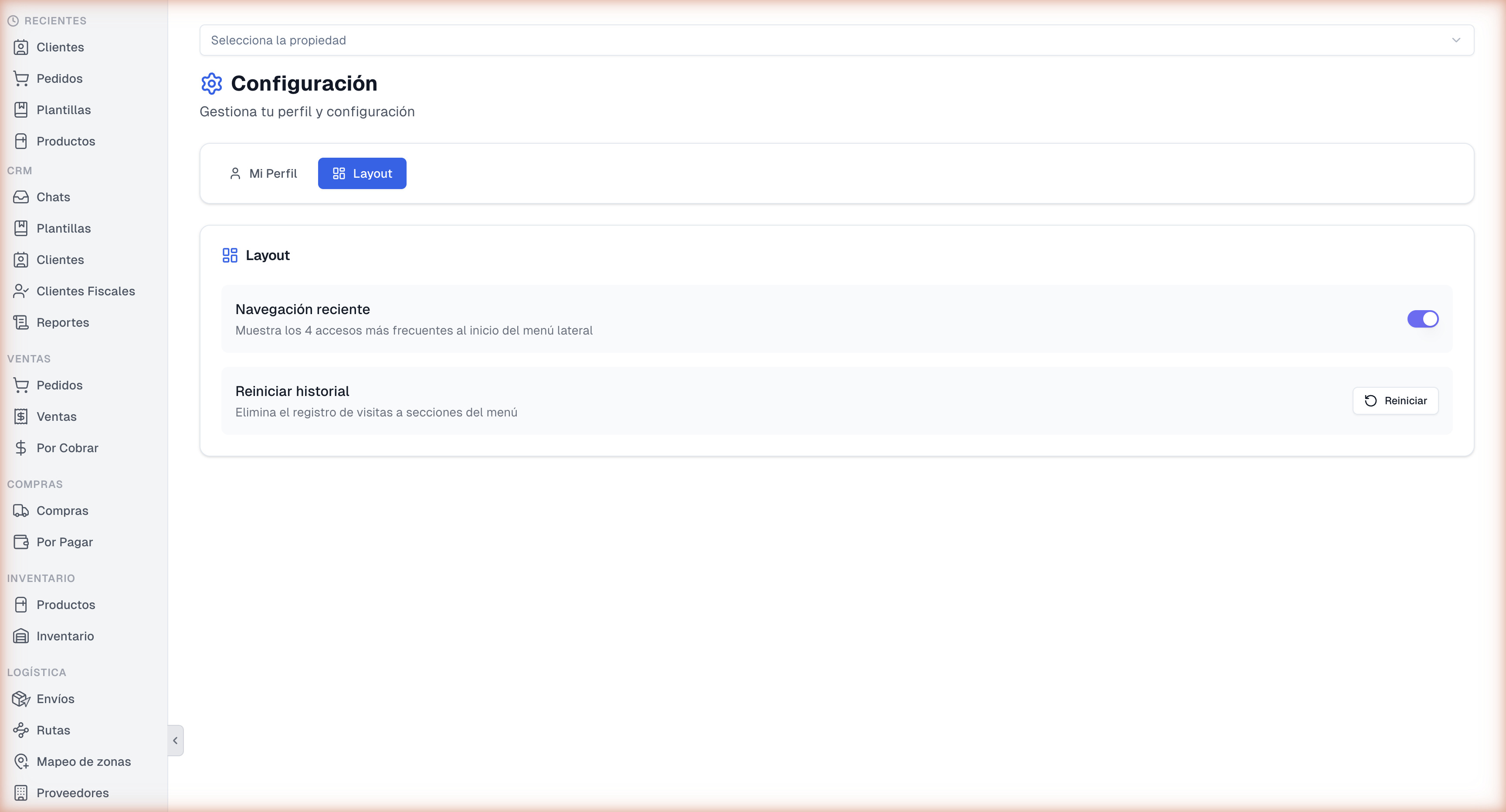
Paso 5: Activá la navegación reciente (opcional)
Sección titulada «Paso 5: Activá la navegación reciente (opcional)»En la sección “Layout” encontrás la opción:
“Navegación reciente” - Toggle
- Desactivado (por defecto): No muestra historial
- Activado: Muestra los 4 módulos que más usás en la parte superior del menú
Esto es útil si tenés acceso a muchos módulos y querés los más frecuentes al alcance.
Hacé clic en el toggle para activar o desactivar según prefieras.
Paso 6: Limpiá tu historial de navegación (si es necesario)
Sección titulada «Paso 6: Limpiá tu historial de navegación (si es necesario)»Si ya tenés un historial de navegación reciente guardado, hay un botón:
“Reiniciar historial”
Hacé clic en este botón si querés:
- Limpiar los 4 módulos recientes mostrados
- Empezar de cero con el registro de navegación
- Ocultar módulos que solías usar
Una confirmación aparecerá antes de ejecutar la acción.
Paso 7: Guardá tus preferencias
Sección titulada «Paso 7: Guardá tus preferencias»Los cambios en Layout generalmente se guardan automáticamente. Si aparece un botón “Guardar Cambios” en la parte inferior, hacé clic para confirmar tus preferencias.
¿Qué sigue después?
Sección titulada «¿Qué sigue después?»- Cambiar contraseña (si aplica)
- Gestionar acceso a otras propiedades
- Ver historial de actividad
- Contactar al administrador
Preguntas frecuentes
Sección titulada «Preguntas frecuentes»¿Puedo cambiar mi email? No directamente desde Configuración. Tu email está vinculado a tu cuenta de Google por razones de seguridad. Si necesitas cambiar, contactá al administrador del sistema.
¿Qué significa cada rol?
- admin: Control total del sistema y gestión de usuarios
- agent: Acceso general, puede ver la mayoría de funciones
- cashier: Especializado en pagos y cobranzas
- sales_rep: Enfocado en ventas y gestión de clientes
- warehouse: Administración de inventario
- accountant: Análisis fiscal y reportes
¿Puedo tener el mismo rol en múltiples propiedades? Sí, es común. Por ejemplo, podés ser “admin” en “Orkesta” y también “admin” en “AguaPura SV”.
¿Qué pasa si necesito acceso a una nueva propiedad? Contactá al administrador de esa propiedad o al admin general de Orkesta para solicitar acceso.
¿Por qué aparece “No es editable” en mi email? Por seguridad, el email está vinculado a Google. Cambiar el email requiere verificación especial. El admin puede ayudarte.
¿Qué es la “navegación reciente”? Es un atajo que muestra tus 4 módulos más usados en la parte superior del menú, para acceso rápido.
¿Pierdo datos si limpio el historial de navegación? No, solo se limpia el registro de “qué módulos usaste recientemente”. Todos tus datos están seguros.
¿Puedo desactivar la navegación reciente? Sí, apagá el toggle en la sección “Layout” y el sistema no mostrará ese atajo.
¿Cómo cambio mi contraseña? Depende de tu sistema de autenticación. Si usás Google, cambias en Google. Si usás usuario/contraseña, probablemente hay una opción en “Cambiar Contraseña” o “Seguridad”.
¿Quién puede ver mi información de perfil? Solo vos podés ver tus datos completos. Los admins pueden ver información limitada. Tus datos son privados.