

Gestionar Distribuidores y Rutas
Video: Gestionar Distribuidores y Rutas
Gestionar Distribuidores y Rutas
Sección titulada «Gestionar Distribuidores y Rutas»¿Para qué sirve esto?
Sección titulada «¿Para qué sirve esto?»El módulo de Distribuidores te permite crear, visualizar y gestionar todos tus distribuidores y rutas de entrega. Podés ver su ubicación en el mapa de El Salvador, editar información de contacto (teléfono, WhatsApp), duplicar configuraciones o eliminar distribuidores. Este módulo es esencial para organizar tu red de distribución geográficamente.
Antes de empezar necesitás:
Sección titulada «Antes de empezar necesitás:»- Tener acceso al módulo de Distribuidores (solo admin)
- Tener distribuidores o rutas creados en el sistema
- Para nuevos: nombre, teléfono y ubicación geográfica
Paso 1: Accedé al módulo de Distribuidores
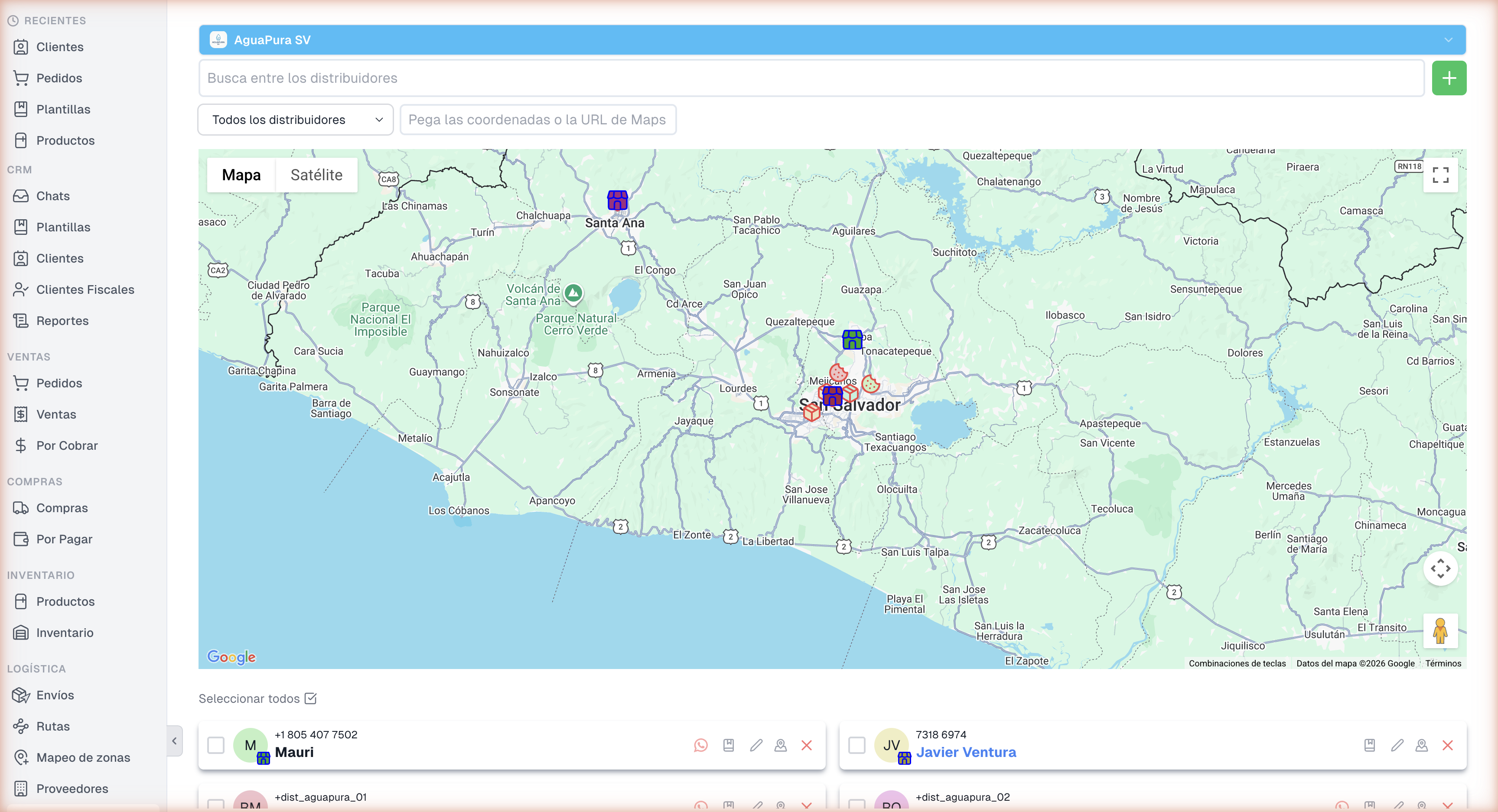
Sección titulada «Paso 1: Accedé al módulo de Distribuidores»Entrá a la plataforma Orkesta y hacé clic en Distribuidores en el menú principal. Se abrirá la interfaz con el mapa de El Salvador y el listado de distribuidores.
Paso 2: Visualizá los distribuidores en el mapa
Sección titulada «Paso 2: Visualizá los distribuidores en el mapa»El sistema muestra un mapa interactivo de El Salvador con pins de colores que representan cada distribuidor:
- Pins de colores diferentes: Cada distribuidor individual tiene un color único
- Agrupaciones de rutas: Las rutas (Metropolitana, Oriente, Occidente) pueden agrupar múltiples puntos
Tipos de distribuidores que ves:
- Distribuidores individuales: Mauri, Javier Ventura, Elvis Villatoro, Wilber Mendoza
- Rutas nombradas: Ruta Metropolitana, Ruta Oriente, Ruta Occidente
- Sucursales: Sucursal Santa Ana, Proveedor Vaquita Feliz
Hacé clic en cualquier pin del mapa para ver información del distribuidor.
Paso 3: Filtrá los distribuidores (opcional)
Sección titulada «Paso 3: Filtrá los distribuidores (opcional)»En la parte superior encontrás un dropdown “Todos los distribuidores” que te permite:
- Ver todos los distribuidores
- Filtrar por tipo (individuales, rutas, sucursales)
- Buscar un distribuidor específico
Hacé clic en el dropdown para seleccionar el filtro que necesites.
Paso 4: Buscá un distribuidor por nombre o coordenadas
Sección titulada «Paso 4: Buscá un distribuidor por nombre o coordenadas»- Barra de búsqueda: Escribí el nombre del distribuidor para encontrarlo rápidamente
- Input de coordenadas/URL: Podés pegar una URL de Google Maps o ingresar coordenadas directas para ubicar un punto específico en el mapa
Paso 5: Seleccioná todos los distribuidores (opcional)
Sección titulada «Paso 5: Seleccioná todos los distribuidores (opcional)»Al lado del dropdown hay un checkbox “Seleccionar todos”. Útil si querés:
- Realizar acciones en lote
- Ver estadísticas de todos los distribuidores
- Exportar información
Paso 6: Revisá las tarjetas de distribuidores
Sección titulada «Paso 6: Revisá las tarjetas de distribuidores»Debajo del mapa aparecen tarjetas de cada distribuidor con:
- Avatar o iniciales: Identificación visual
- Nombre del distribuidor: Nombre comercial o personal
- Teléfono: Número de contacto
- Iconos de acción:
- WhatsApp: Abrí chat directo de WhatsApp
- Copiar: Copia número de teléfono o datos
- Editar: Modificá información del distribuidor
- Eliminar: Remové el distribuidor del sistema
Paso 7: Editá información de un distribuidor
Sección titulada «Paso 7: Editá información de un distribuidor»Hacé clic en el ícono de editar (lápiz) en la tarjeta del distribuidor que querés modificar:
- Cambiá el nombre
- Actualizá el teléfono
- Cambiá la ubicación geográfica
- Ajustá otros detalles
Guardá los cambios cuando termines.
Paso 8: Comunicáte vía WhatsApp
Sección titulada «Paso 8: Comunicáte vía WhatsApp»Hacé clic en el ícono de WhatsApp para abrir un chat directo con el distribuidor (si tiene número registrado). Útil para:
- Confirmar entregas
- Comunicar cambios de ruta
- Resolver problemas
Paso 9: Copiá información del distribuidor
Sección titulada «Paso 9: Copiá información del distribuidor»Hacé clic en el ícono de copiar para copiar datos importantes (teléfono, coordenadas, etc.) al portapapeles. Útil para compartir o documentar.
Paso 10: Eliminá un distribuidor (si es necesario)
Sección titulada «Paso 10: Eliminá un distribuidor (si es necesario)»Hacé clic en el ícono de eliminar (basura) para remover un distribuidor del sistema. Una confirmación aparecerá antes de eliminar permanentemente.
Advertencia: Esta acción no puede deshacerse.
Paso 11: Agregá un nuevo distribuidor
Sección titulada «Paso 11: Agregá un nuevo distribuidor»Hacé clic en el botón ”+” (generalmente en la esquina inferior derecha o arriba) para crear un nuevo distribuidor:
- Ingresá el nombre
- Agregá teléfono
- Define la ubicación en el mapa
- Guardá para registrar
¿Qué sigue después?
Sección titulada «¿Qué sigue después?»- Crear una nueva ruta de entrega
- Asignar órdenes a distribuidores
- Ver entregas por distribuidor
- Optimizar rutas geográficamente
- Generar reportes de distribución
Preguntas frecuentes
Sección titulada «Preguntas frecuentes»¿Cuál es la diferencia entre un distribuidor y una ruta?
- Distribuidor: Una persona o empresa individual que realiza entregas
- Ruta: Un conjunto de entregas organizadas geográficamente (Ruta Metropolitana cubre San Salvador, por ejemplo)
¿Puedo cambiar la ubicación de un distribuidor en el mapa? Sí, al editar el distribuidor podés actualizar las coordenadas o pegar una URL de Google Maps.
¿Es obligatorio tener todos los distribuidores en el mapa? No, pero es recomendable. El mapa te ayuda a visualizar tu red de distribución y detectar brechas geográficas.
¿Qué pasa si elimino un distribuidor que tiene entregas asignadas? El sistema probablemente no permitirá eliminar si hay entregas activas. Primero reasigná esas entregas a otro distribuidor.
¿Puedo crear una ruta sin distribuidores individuales? Sí, una ruta puede ser un concepto geográfico sin distribuidores específicos asignados. Luego podés asignar distribuidores a esa ruta.
¿Cómo sé cuántas entregas tiene cada distribuidor? Generalmente hay un contador en la tarjeta o en el mapa. Si no lo ves, va a “Ver Envíos” y filtrá por distribuidor.
¿Puedo editar múltiples distribuidores a la vez? No directamente. Necesitás editar cada uno individualmente. Para cambios en lote, contacta al administrador del sistema.
¿Por qué algunos distribuidores están inactivos? Un distribuidor puede marcarse como inactivo si no está disponible temporalmente. Podés reactivarlo editando su estado.