

Cómo ver y gestionar cuentas por pagar en Orkesta
Video: Cómo ver y gestionar cuentas por pagar en Orkesta
Cómo ver y gestionar cuentas por pagar en Orkesta
Sección titulada «Cómo ver y gestionar cuentas por pagar en Orkesta»¿Para qué sirve esto?
Sección titulada «¿Para qué sirve esto?»El módulo de Por Pagar es donde gestionás todas tus deudas con proveedores. Aquí ves cuánto debés en total, qué cuentas están vencidas, y podés registrar pagos a proveedores. Es el lugar central para controlar tu flujo de caja de salidas y mantener al día tus obligaciones comerciales.
Antes de empezar necesitás:
Sección titulada «Antes de empezar necesitás:»- Tener acceso a Orkesta Suite con rol admin, warehouse, o accountant
- Haber seleccionado una propiedad (ver guía de selección de propiedad)
- Tener compras registradas con proveedores
Paso 1: Ingresá al módulo de Por Pagar
Sección titulada «Paso 1: Ingresá al módulo de Por Pagar»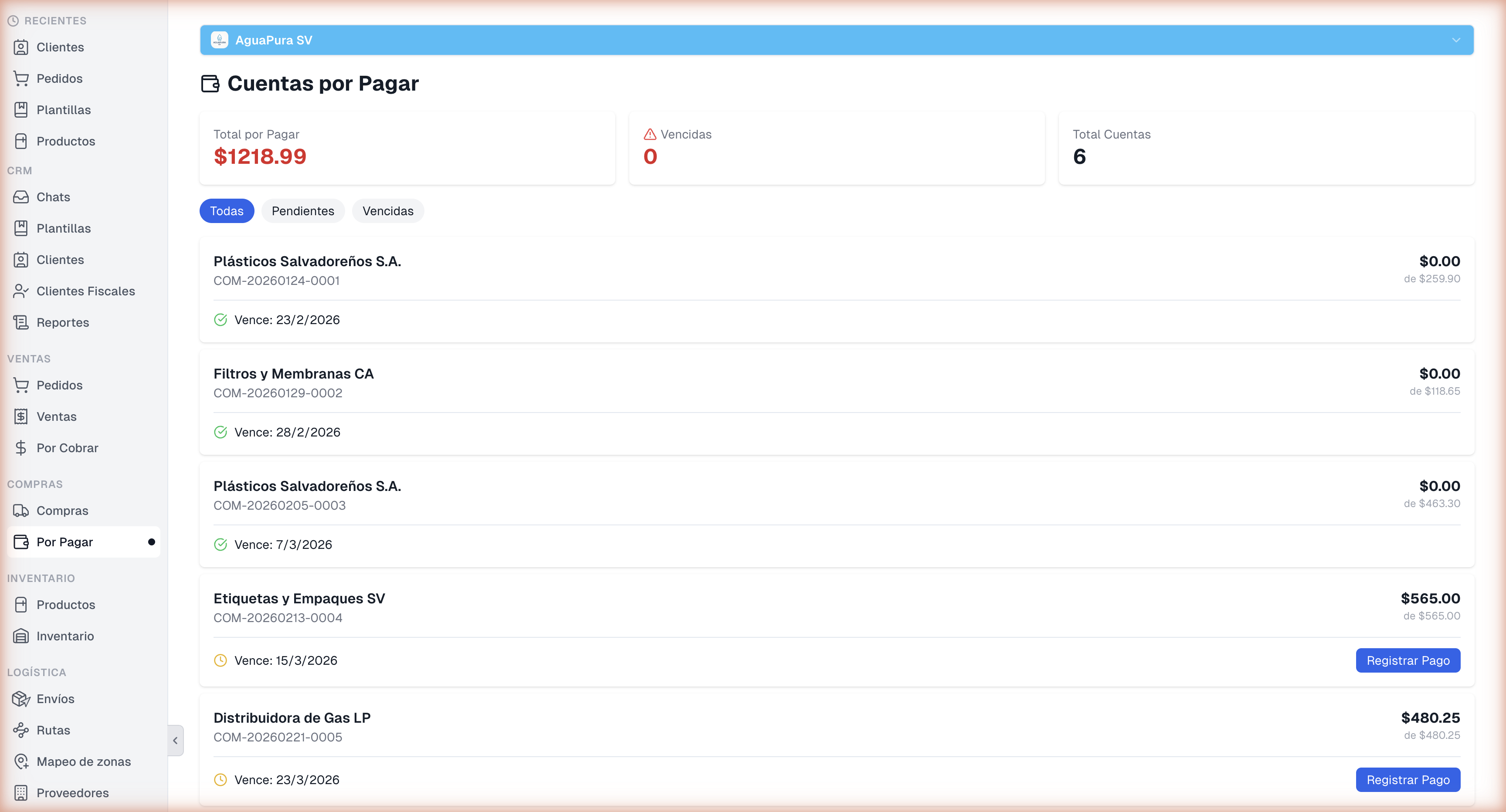
Desde el menú lateral, hacé clic en Por Pagar (sección Finanzas). Verás el dashboard de cuentas por pagar con un resumen financiero. En la parte superior encontrás:
- Selector de propiedad: AguaPura SV (u otra propiedad seleccionada)
- Tarjetas de resumen: Información rápida de lo que debés
- Filtros de estado: Todas, Pendientes, Vencidas
Paso 2: Revisá las tarjetas de resumen
Sección titulada «Paso 2: Revisá las tarjetas de resumen»En la parte superior del módulo podés ver métricas clave sobre tus deudas:
- Total por Pagar: Cantidad total en dinero que debés ($1,218.99 en rojo)
- Vencidas: Cantidad de cuentas cuya fecha de pago ya pasó
- Total Cuentas: Cantidad de registros de deuda (6 cuentas)
Estas métricas te dan una visión rápida de tu situación financiera con proveedores.
💡 Tip: El monto en rojo “Total por Pagar” es lo más importante a dar seguimiento. Pagá a tiempo para mantener buenas relaciones con tus proveedores.
Paso 3: Filtrá cuentas por estado
Sección titulada «Paso 3: Filtrá cuentas por estado»Hacé clic en cualquiera de los filtros disponibles:
- Todas: Muestra todas las cuentas por pagar
- Pendientes: Muestra solo cuentas sin pagar (fecha aún no vencida)
- Vencidas: Muestra solo cuentas cuya fecha de pago ya pasó
La lista se actualiza automáticamente para mostrarte exactamente lo que necesitás.
Paso 4: Explorá tus cuentas por pagar
Sección titulada «Paso 4: Explorá tus cuentas por pagar»En el listado podés ver cuentas pendientes a tus proveedores:
- Plásticos Salvadoreños S.A.: Deuda por compra de envases
- Filtros y Membranas CA: Deuda por sistema de filtración
- Etiquetas y Empaques SV: Deuda por materiales de empaque
- Distribuidora de Gas LP: Deuda por productos complementarios
Paso 5: Revisá los detalles de cada cuenta
Sección titulada «Paso 5: Revisá los detalles de cada cuenta»Cada cuenta por pagar en el listado muestra:
- Nombre del proveedor: Quién te vende los productos
- Número de compra: Referencia de la compra (COM-YYYYMMDD-XXXX)
- Balance owed vs total: Cuánto ya pagaste y cuánto falta (ej: $500 de $1,000)
- Fecha de vencimiento: Cuándo debés pagar
- Icono de estado:
- 🟢 Verde checkmark = Totalmente pagada (PAGADA)
- 🟡 Amarillo reloj = Pago pendiente (PENDIENTE)
Paso 6: Registrá un pago a un proveedor
Sección titulada «Paso 6: Registrá un pago a un proveedor»Para pagar una deuda:
- Identificá la cuenta que querés pagar en el listado
- Hacé clic en el botón “Registrar Pago” que aparece en la cuenta
- Se abrirá un formulario donde debés especificar:
- Monto a pagar (puede ser el total o un pago parcial)
- Fecha del pago
- Método de pago (efectivo, cheque, transferencia, etc.)
- Referencia del pago (número de comprobante)
- Hacé clic en “Confirmar pago”
El sistema actualizará automáticamente el balance owed mostrando cuánto aún falta por pagar.
Paso 7: Hacé seguimiento de pagos vencidos
Sección titulada «Paso 7: Hacé seguimiento de pagos vencidos»Si tenés cuentas vencidas (rojas):
- Filtrá por “Vencidas” para ver cuáles están atrasadas
- Prioriza estas para pagos inmediatos
- Considerá contactar al proveedor para coordinar el pago
- Registra el pago tan pronto recibas el comprobante
Evitar pagos vencidos mantiene tu reputación con proveedores y evita cargos adicionales.
Análisis de flujo de caja
Sección titulada «Análisis de flujo de caja»Usá este módulo para:
- Proyectar cash flow: Sabé cuánto dinero necesitás para pagar próximamente
- Priorizar pagos: Pagá primero lo vencido, luego lo que vence pronto
- Negociar plazos: Si ves muchas deudas, podés contactar proveedores para mejores términos
- Mantener relaciones: Pagos a tiempo = mejores precios y términos en futuras compras
¿Qué sigue después?
Sección titulada «¿Qué sigue después?»- Ver compras para ver las compras que originan deudas
- Ver por cobrar para ver lo que tus clientes te deben
- Ver gastos para gestionar otros tipos de gastos
Preguntas frecuentes
Sección titulada «Preguntas frecuentes»¿Cómo sé si una cuenta está vencida? Si la fecha de vencimiento ya pasó y el monto no ha sido pagado completamente, la cuenta aparecerá en el filtro “Vencidas” y tendrá un icono de reloj amarillo.
¿Puedo hacer pagos parciales? Sí, cuando registrás un pago podés especificar cuánto pagás. El sistema actualizará el balance restante para futuras transacciones.
¿Qué sucede cuando pago completamente una cuenta? El icono de estado cambiará de reloj amarillo a checkmark verde, indicando que la deuda está saldada.
¿Cómo se crean las cuentas por pagar? Se crean automáticamente cuando registrás una compra y la marcás como recibida en el módulo de Compras.
¿Puedo editar una cuenta por pagar? Algunos detalles se pueden editar, pero es mejor registrar los cambios como nuevos movimientos. Para ajustes grandes, considerá crear una nota de crédito o un ajuste de compra.
¿Dónde veo el historial de mis pagos? En la mayoría de los casos, al abrí la cuenta por pagar detalladamente, podés ver el historial de todos los pagos registrados contra esa deuda.