

Cómo seleccionar una propiedad en Orkesta
Video: Cómo seleccionar una propiedad en Orkesta
Cómo seleccionar una propiedad en Orkesta
Sección titulada «Cómo seleccionar una propiedad en Orkesta»¿Para qué sirve esto?
Sección titulada «¿Para qué sirve esto?»Cada propiedad en Orkesta representa un negocio o empresa independiente. Al seleccionar una propiedad, todos los módulos (Chats, Pedidos, Ventas, Inventario, etc.) muestran únicamente los datos de esa propiedad. Es lo primero que debés hacer al entrar al sistema.
Antes de empezar necesitás:
Sección titulada «Antes de empezar necesitás:»- Tener acceso a Orkesta Suite (orkesta.cc/suite)
- Tener al menos una propiedad asignada a tu cuenta
Paso 1: Ubicá el selector de propiedad
Sección titulada «Paso 1: Ubicá el selector de propiedad»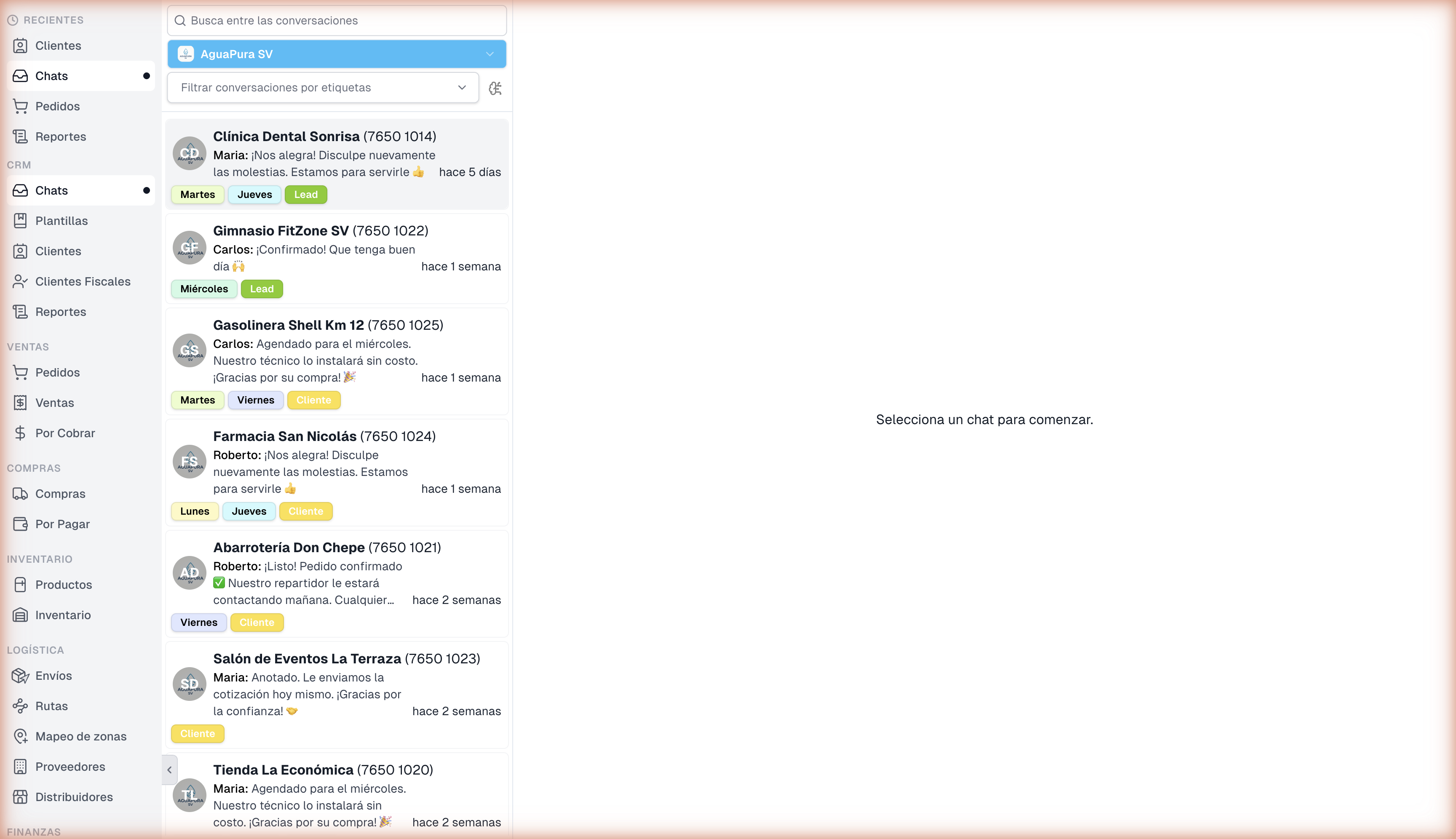
Al entrar a Orkesta, en la parte superior de la lista de conversaciones verás un selector con el nombre de la propiedad activa (ej: “AguaPura SV”) o “Todas las propiedades” si no tenés una seleccionada.
💡 Tip: El selector aparece en color celeste cuando hay una propiedad específica seleccionada.
Paso 2: Abrí el menú desplegable
Sección titulada «Paso 2: Abrí el menú desplegable»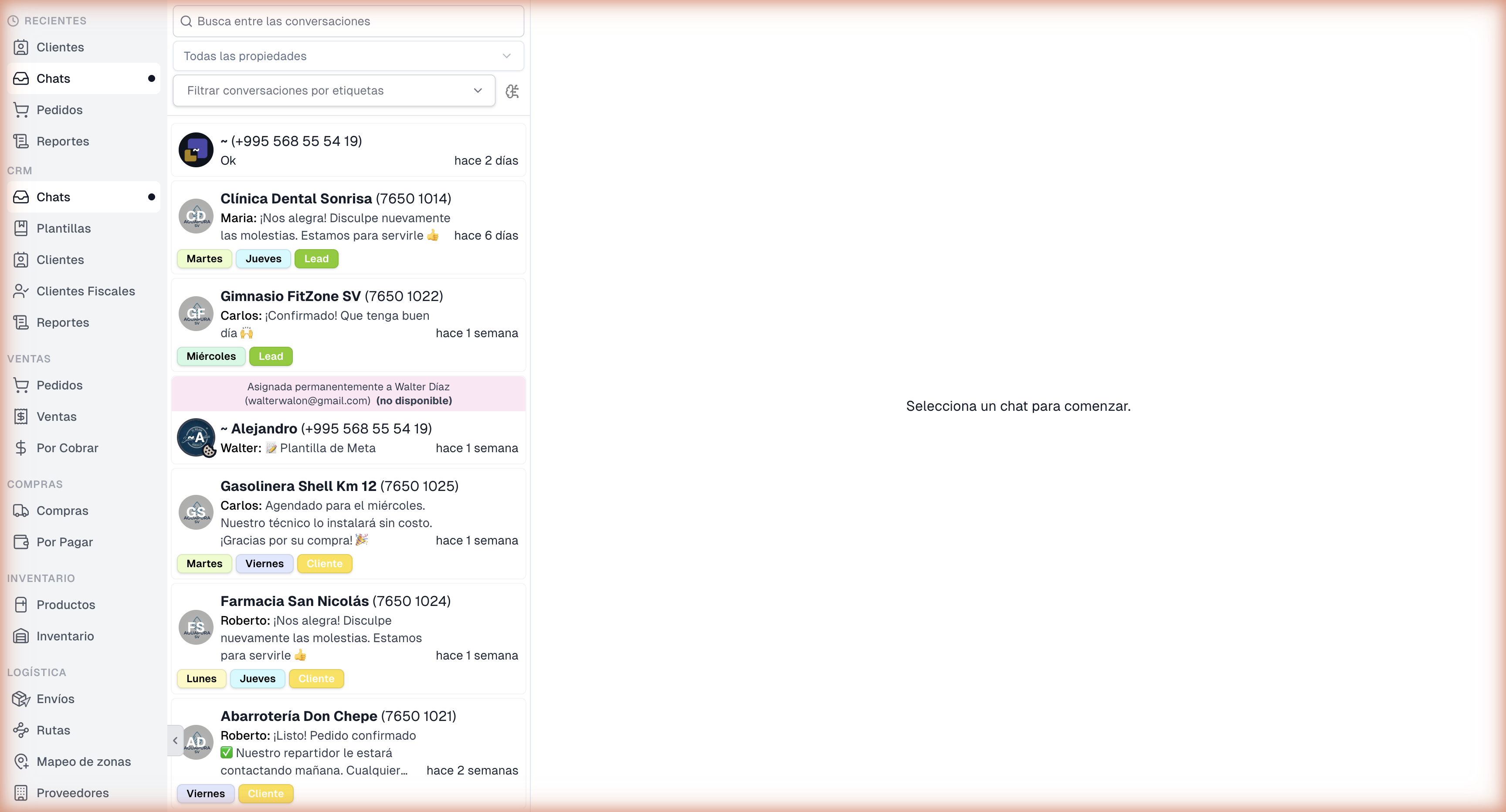
Hacé clic en el selector para ver todas las propiedades disponibles. Verás las opciones:
- Todas las propiedades — Muestra datos combinados de todas tus propiedades
- [Nombre de propiedad] — Filtra por una propiedad específica
⚠️ Atención: La opción “Todas las propiedades” mezcla conversaciones y datos de todos los negocios. Para trabajar con un negocio específico, siempre seleccioná su propiedad.
Paso 3: Seleccioná la propiedad deseada
Sección titulada «Paso 3: Seleccioná la propiedad deseada»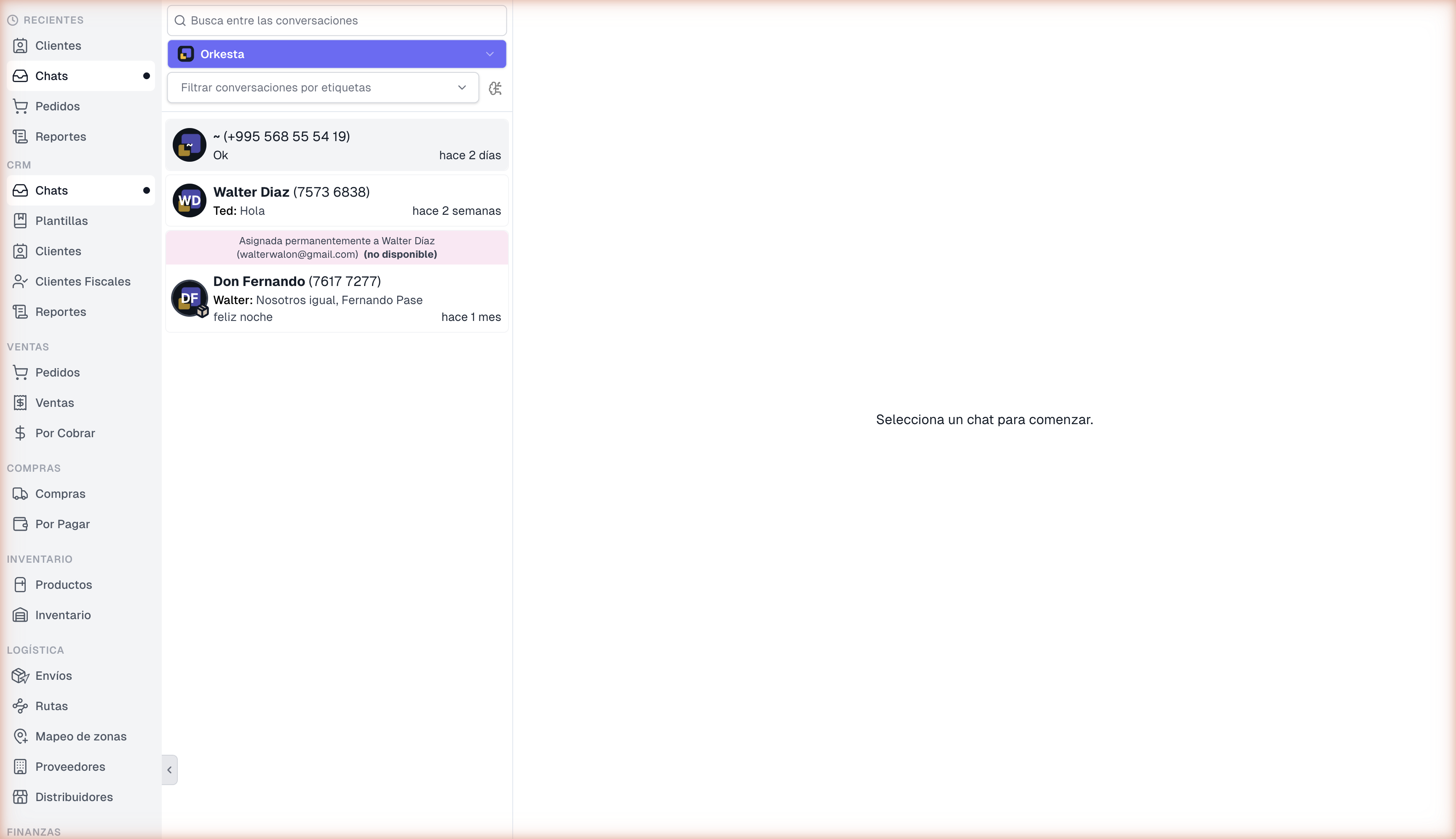
Hacé clic en el nombre de la propiedad que querés gestionar. El sistema:
- Cierra el menú desplegable
- Actualiza el selector con el nombre de la propiedad elegida
- Recarga la lista de conversaciones (y todos los módulos) mostrando solo los datos de esa propiedad
💡 Tip: La propiedad seleccionada se mantiene activa mientras navegás entre módulos (Chats, Pedidos, Ventas, etc.). No necesitás seleccionarla de nuevo cada vez.
¿Qué sigue después?
Sección titulada «¿Qué sigue después?»Una vez seleccionada tu propiedad, podés:
Preguntas frecuentes
Sección titulada «Preguntas frecuentes»¿Puedo ver datos de varias propiedades a la vez? Sí, seleccionando “Todas las propiedades” en el selector. Sin embargo, algunas funciones como el envío de mensajes requieren tener una propiedad específica seleccionada.
¿La propiedad seleccionada se guarda entre sesiones? No necesariamente. Al recargar la página, el sistema puede volver a “Todas las propiedades”. Seleccioná tu propiedad al inicio de cada sesión de trabajo.
¿Qué pasa si solo tengo una propiedad? El selector solo mostrará esa propiedad y “Todas las propiedades”. Seleccioná tu propiedad para trabajar con datos filtrados.