

Dashboard Financiero - Flujo de Caja
Video: Dashboard Financiero - Flujo de Caja
Dashboard Financiero - Flujo de Caja
Sección titulada «Dashboard Financiero - Flujo de Caja»¿Para qué sirve esto?
Sección titulada «¿Para qué sirve esto?»El Dashboard Financiero es tu panel de control para visualizar en tiempo real la salud financiera de tu negocio. Aquí ves el flujo de caja del mes, ingresos, egresos, estado del inventario, cuentas por cobrar y pagar, además de alertas sobre pagos pendientes. Es la herramienta principal para tomar decisiones financieras informadas.
Antes de empezar necesitás:
Sección titulada «Antes de empezar necesitás:»- Tener acceso al Dashboard (solo admin o accountant)
- Tener transacciones registradas (ventas, compras, gastos)
- Acceso a los módulos de contabilidad
Paso 1: Accedé al Dashboard Financiero
Sección titulada «Paso 1: Accedé al Dashboard Financiero»Entrá a la plataforma Orkesta y hacé clic en Dashboard o Dashboard Financiero en el menú principal. Se abrirá tu panel de control financiero.
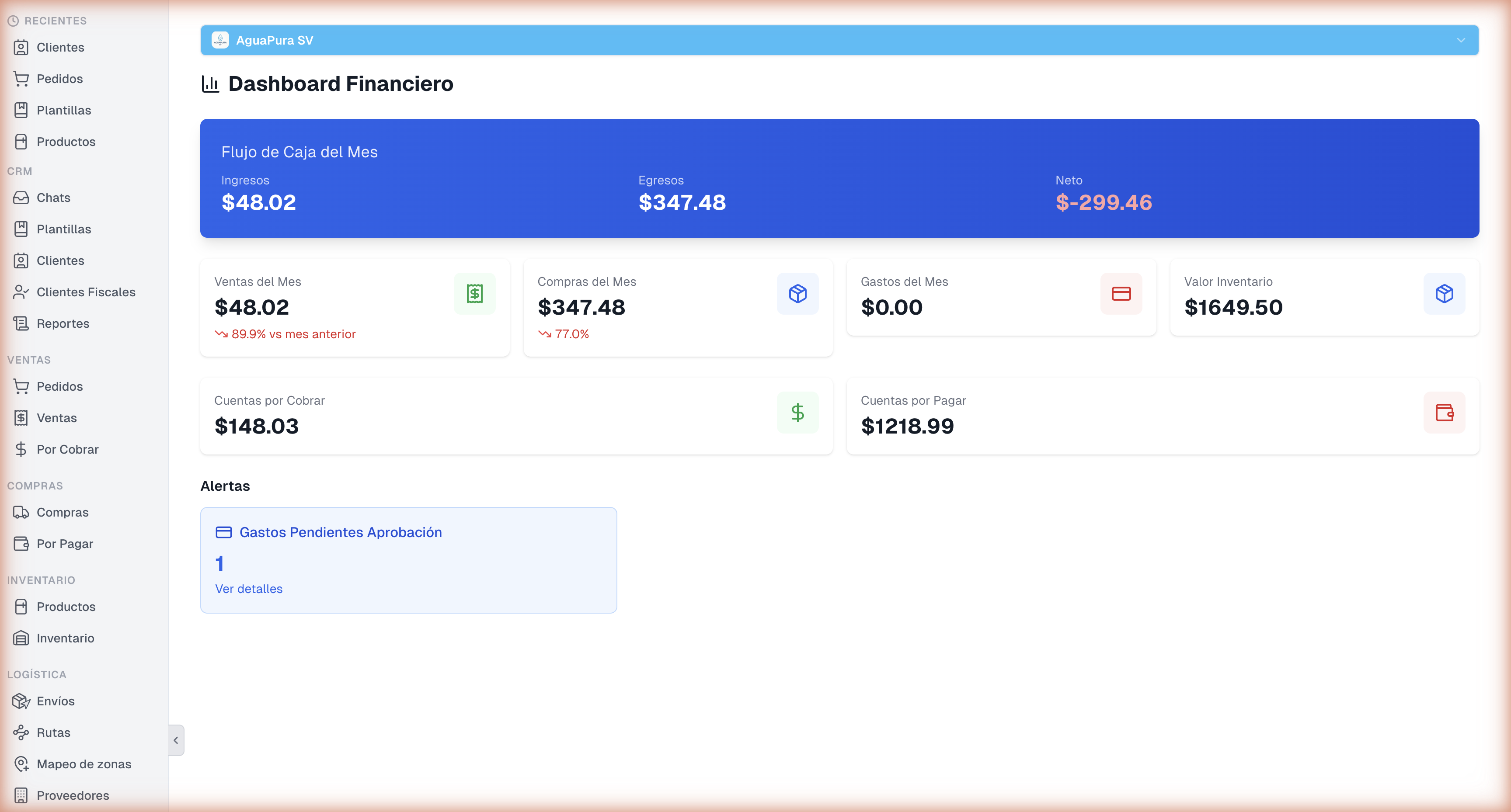
Paso 2: Revisá el flujo de caja del mes
Sección titulada «Paso 2: Revisá el flujo de caja del mes»En la parte superior hay un banner azul prominente que muestra:
“Flujo de Caja del Mes”
Con tres indicadores principales:
- Ingresos: Dinero que entrá a tu negocio (ejemplo: $48.02)
- Egresos: Dinero que salí (ejemplo: $347.48)
- Neto: Diferencia entre ingresos y egresos
- Si es verde: Positivo (ganancia)
- Si es rojo: Negativo (pérdida)
- Ejemplo: $-299.46 (en rojo = pérdida este mes)
Este es el resumen ejecutivo más importante.
Paso 3: Analizá las 4 tarjetas de métricas principales
Sección titulada «Paso 3: Analizá las 4 tarjetas de métricas principales»Debajo del flujo de caja hay 4 tarjetas que detallan:
1. Ventas del Mes
- Monto total: $48.02 (ejemplo)
- Variación: -89.9% vs mes anterior (en rojo = disminuyó)
- Interpretación: Las ventas cayeron significativamente comparado al mes pasado
2. Compras del Mes
- Monto total: $347.48 (ejemplo)
- Variación: -77.0% vs mes anterior (en rojo = disminuyó)
- Interpretación: Gastaste menos en compras, pero aún más que lo que vendiste
3. Gastos del Mes
- Monto total: $0.00 (ejemplo)
- Interpretación: No hay gastos registrados en este período
- Nota: Incluye gastos operacionales, nómina, servicios, etc.
4. Valor Inventario
- Monto total: $1,649.50 (ejemplo)
- Interpretación: El valor total del inventario disponible
Estos cuatro números son tus KPI (Indicadores Clave de Desempeño) principales.
Paso 4: Revisá las 2 tarjetas de cuentas por cobrar/pagar
Sección titulada «Paso 4: Revisá las 2 tarjetas de cuentas por cobrar/pagar»Continuando hacia abajo hay 2 tarjetas más anchas:
Cuentas por Cobrar
- Monto: $148.03 (ejemplo)
- Interpretación: Dinero que tus clientes te deben
- Acción: Seguimiento a clientes para cobrar
Cuentas por Pagar
- Monto: $1,218.99 (ejemplo)
- Interpretación: Dinero que vos le debés a proveedores
- Acción: Planificar pagos a proveedores
Nota importante: Si Cuentas por Pagar > Cuentas por Cobrar, tienes una brecha de liquidez que necesita atención.
Paso 5: Revisá la sección de alertas
Sección titulada «Paso 5: Revisá la sección de alertas»En la parte inferior hay una sección “Alertas” que te notifica de situaciones que necesitan tu atención:
Ejemplo de alerta:
- “Gastos Pendientes Aprobación: 1”
- Hay un botón “Ver detalles” para investigar
Las alertas pueden incluir:
- Compras sin aprobar
- Gastos rechazados
- Pagos vencidos
- Facturas pendientes
Hacé clic en “Ver detalles” para ver qué requiere tu aprobación.
Paso 6: Interpretá los colores
Sección titulada «Paso 6: Interpretá los colores»El dashboard usa un código de colores intuitivo:
- Verde: Indicadores positivos o favorables
- Rojo: Indicadores negativos o que requieren atención
- Azul: Información neutral o resaltada
- Gris: Datos sin movimiento o inactivos
Paso 7: Hacé clic en cualquier métrica para más detalles
Sección titulada «Paso 7: Hacé clic en cualquier métrica para más detalles»Si necesitás investigar más sobre una métrica específica:
- Hacé clic en la tarjeta de la métrica
- Se abrirá un desglose detallado
- Verás transacciones individuales
- Podés filtrar por fechas, categorías, etc.
Paso 8: Planificá acciones basadas en los datos
Sección titulada «Paso 8: Planificá acciones basadas en los datos»Con esta información podés:
- Si Neto es negativo: Analizá por qué gastás más de lo que ganás
- Si Ventas bajan: Investigá causas y ajustá estrategia
- Si Cuentas por Pagar es alta: Priorizá pagos a proveedores
- Si Cuentas por Cobrar es alta: Acelerá cobranzas
- Si Inventario es alto: Podría haber obsolescencia
Paso 9: Compará períodos
Sección titulada «Paso 9: Compará períodos»Si el dashboard permite:
- Compará este mes con el anterior
- Analizá tendencias trimestrales
- Revisa desempeño anual
Esto te ayuda a ver si el negocio va bien o mal.
¿Qué sigue después?
Sección titulada «¿Qué sigue después?»- Registrar una nueva venta
- Registrar una compra a proveedor
- Registrar un gasto
- Cobrar a un cliente
- Pagar a un proveedor
- Ver reportes detallados
- Generar estados financieros
Preguntas frecuentes
Sección titulada «Preguntas frecuentes»¿Por qué mi flujo de caja es negativo? Significa que gastaste más dinero de lo que ganaste en el mes. Esto puede deberse a:
- Pocas ventas
- Muchas compras
- Gastos operacionales altos
- Pagos a proveedores sin ingresos compensatorios
¿Cómo mejoro mi flujo de caja?
- Aumentá ventas
- Reducí compras o gastos
- Cobrá más rápido a clientes
- Negociá plazos más largos con proveedores
¿Qué significa variación negativa del -89.9%? Que las ventas este mes bajaron 89.9% comparado al mes anterior. Por ejemplo, si vendiste $500 el mes pasado, este mes solo vendiste $50.
¿Por qué mi Inventario está tan alto? Podría ser:
- Compras recientes sin ventas correspondientes
- Productos de lento movimiento
- Sobreabastecimiento
Considera:
- Promover productos
- Hacer liquidaciones
- Reducir futuras compras
¿Qué es “Cuentas por Pagar”? Dinero que vos le debés a tus proveedores. Si es muy alto, tienes obligaciones pendientes.
¿Qué es “Cuentas por Cobrar”? Dinero que tus clientes te deben. Si es muy alto, necesitás cobrar.
¿Cómo reduzco Cuentas por Pagar? Pagando a tus proveedores. Usa el módulo de “Pagos” o “Egresos” para registrar pagos.
¿Cómo cobro lo que aparece en Cuentas por Cobrar? Usa el módulo de “Cobranzas” o “Pagos de Clientes” para registrar cuando un cliente pague.
¿Por qué aparece una alerta de “Gastos Pendientes Aprobación”? Algún gasto fue creado pero no aprobado. Probablemente un empleado lo registró y necesita tu revisión.
¿Qué hago con esa alerta? Hacé clic en “Ver detalles”, revisa el gasto, y aprobalo o rechazalo según corresponda.
¿Cada cuánto se actualiza el Dashboard? El dashboard se actualiza en tiempo real o cada pocos minutos. Si querés actualizar manualmente, hacé F5 o clic en “Actualizar”.
¿Puedo ver el dashboard de otros meses? Generalmente hay un selector de fecha o período. Buscá un botón de “Mes anterior” o un calendario para ver otros períodos.
¿Mi dashboard no muestra datos correctos. Qué hago?
- Verificá que estés en la propiedad correcta
- Revisá que haya transacciones registradas
- Contactá al administrador si los números no coinciden