

Cómo ver y gestionar plantillas de WhatsApp en Orkesta
Video: Cómo ver y gestionar plantillas de WhatsApp en Orkesta
Cómo ver y gestionar plantillas de WhatsApp en Orkesta
Sección titulada «Cómo ver y gestionar plantillas de WhatsApp en Orkesta»¿Para qué sirve esto?
Sección titulada «¿Para qué sirve esto?»Las plantillas son mensajes predefinidos que podés usar para responder rápidamente o para reabrir conversaciones de WhatsApp cuando la ventana de 24 horas expiró. Hay dos tipos: las aprobadas por Meta (necesarias para iniciar conversaciones) y las respuestas rápidas (atajos internos para mensajes frecuentes).
Antes de empezar necesitás:
Sección titulada «Antes de empezar necesitás:»- Tener acceso a Orkesta Suite con rol admin
- Haber seleccionado una propiedad
Paso 1: Ingresá al módulo de Plantillas
Sección titulada «Paso 1: Ingresá al módulo de Plantillas»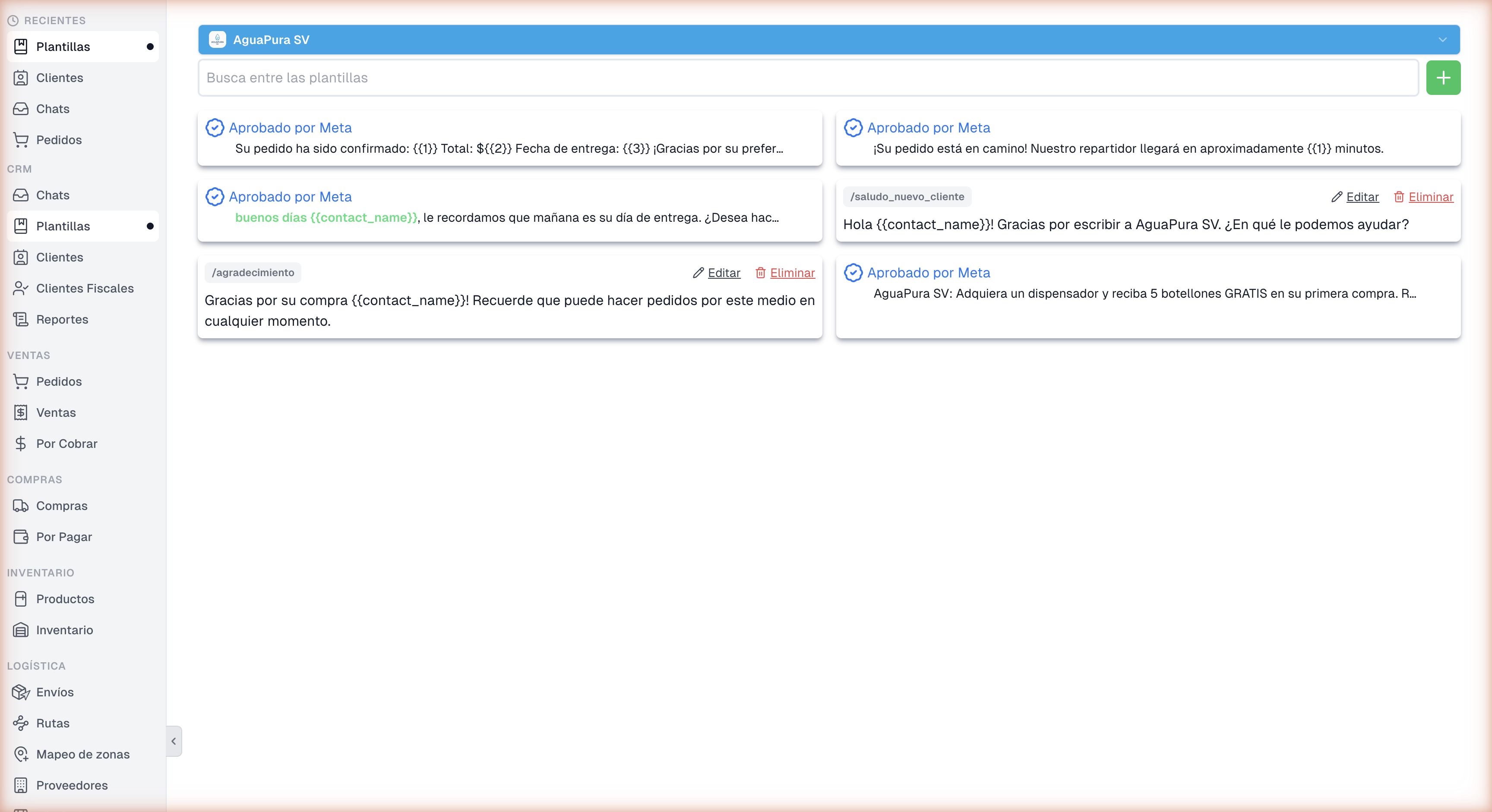
Desde el menú lateral, hacé clic en Plantillas (sección CRM). Verás todas las plantillas de la propiedad seleccionada organizadas en tarjetas:
Plantillas aprobadas por Meta (borde azul con ícono ✓):
- Son plantillas de WhatsApp Business API aprobadas por Meta
- Se usan para iniciar conversaciones o reabrir chats cerrados
- Contienen variables como
{{1}},{{2}},{{3}}que se reemplazan al enviar - No se pueden editar desde Orkesta (se gestionan en Meta Business Suite)
Respuestas rápidas (borde gris con nombre de atajo):
- Son atajos internos para mensajes frecuentes
- Tienen un nombre de atajo precedido por
/(ej:/saludo_nuevo_cliente,/agradecimiento) - Se pueden editar y eliminar desde Orkesta
- Usan la variable
{{contact_name}}que se reemplaza automáticamente con el nombre del contacto
💡 Tip: Usá la barra de búsqueda “Busca entre las plantillas” para encontrar rápidamente una plantilla por contenido o nombre.
Paso 2: Editá una respuesta rápida
Sección titulada «Paso 2: Editá una respuesta rápida»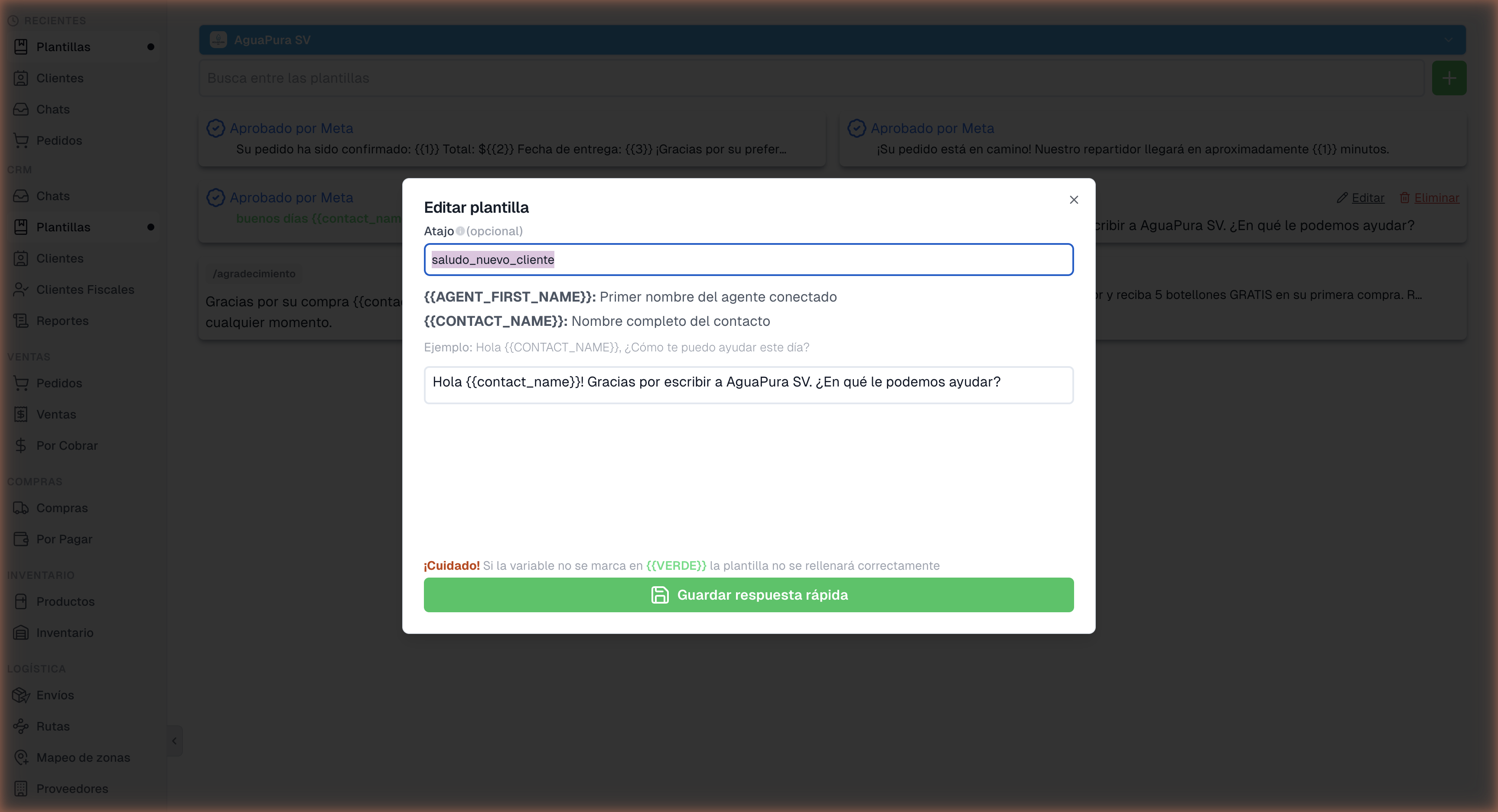
Hacé clic en Editar en cualquier respuesta rápida. Se abre un modal con:
- Atajo (opcional): El nombre corto que usarás para invocar la plantilla escribiendo
/en el chat (ej:saludo_nuevo_cliente) - Variables disponibles:
{{AGENT_FIRST_NAME}}— Se reemplaza con tu nombre de agente{{CONTACT_NAME}}— Se reemplaza con el nombre del contacto
- Área de texto: El contenido del mensaje. Las variables deben estar en formato
{{VARIABLE}}en verde para funcionar correctamente - Botón “Guardar respuesta rápida”: Guarda los cambios
⚠️ Atención: Si la variable no se marca en verde en el editor, no se rellenará correctamente al enviar el mensaje.
Paso 3: Creá una nueva respuesta rápida
Sección titulada «Paso 3: Creá una nueva respuesta rápida»Hacé clic en el botón ”+” (azul, esquina superior derecha) para abrir el formulario de creación. Completá:
- Un nombre de atajo descriptivo (ej:
confirmacion_pedido) - El texto del mensaje usando las variables disponibles
- Hacé clic en “Guardar respuesta rápida”
Paso 4: Usá las plantillas en un chat
Sección titulada «Paso 4: Usá las plantillas en un chat»Dentro de cualquier conversación:
- Respuestas rápidas: Escribí
/al inicio del campo de mensaje. Aparece la lista de atajos. Seleccioná uno con [Tab] o [Espacio] para insertarlo y editarlo, o [Enter] para enviarlo directamente. - Plantillas de Meta: Cuando la conversación está cerrada (ventana de 24h expirada), verás el mensaje “La conversación no está abierta, envía una plantilla de Meta”. Hacé clic para seleccionar y enviar una plantilla aprobada.
¿Qué sigue después?
Sección titulada «¿Qué sigue después?»Preguntas frecuentes
Sección titulada «Preguntas frecuentes»¿Puedo crear plantillas de Meta desde Orkesta? No. Las plantillas de Meta se crean y aprueban en Meta Business Suite. Una vez aprobadas, aparecen automáticamente en Orkesta.
¿Cuántas respuestas rápidas puedo crear? No hay límite. Creá tantas como necesites para agilizar tu trabajo diario.
¿Las respuestas rápidas se comparten entre agentes? Sí, las respuestas rápidas son de la propiedad, por lo que todos los agentes con acceso pueden usarlas.